組立・軽製造ガイド:BOM、作業指示、仮想キット
最終更新 2026-10-20
組立工場やキット加工事業者がDocklifyでBOM・作業指示・品質検査を回す方法:見込生産・受注生産・仮想キットの3モードを解説。
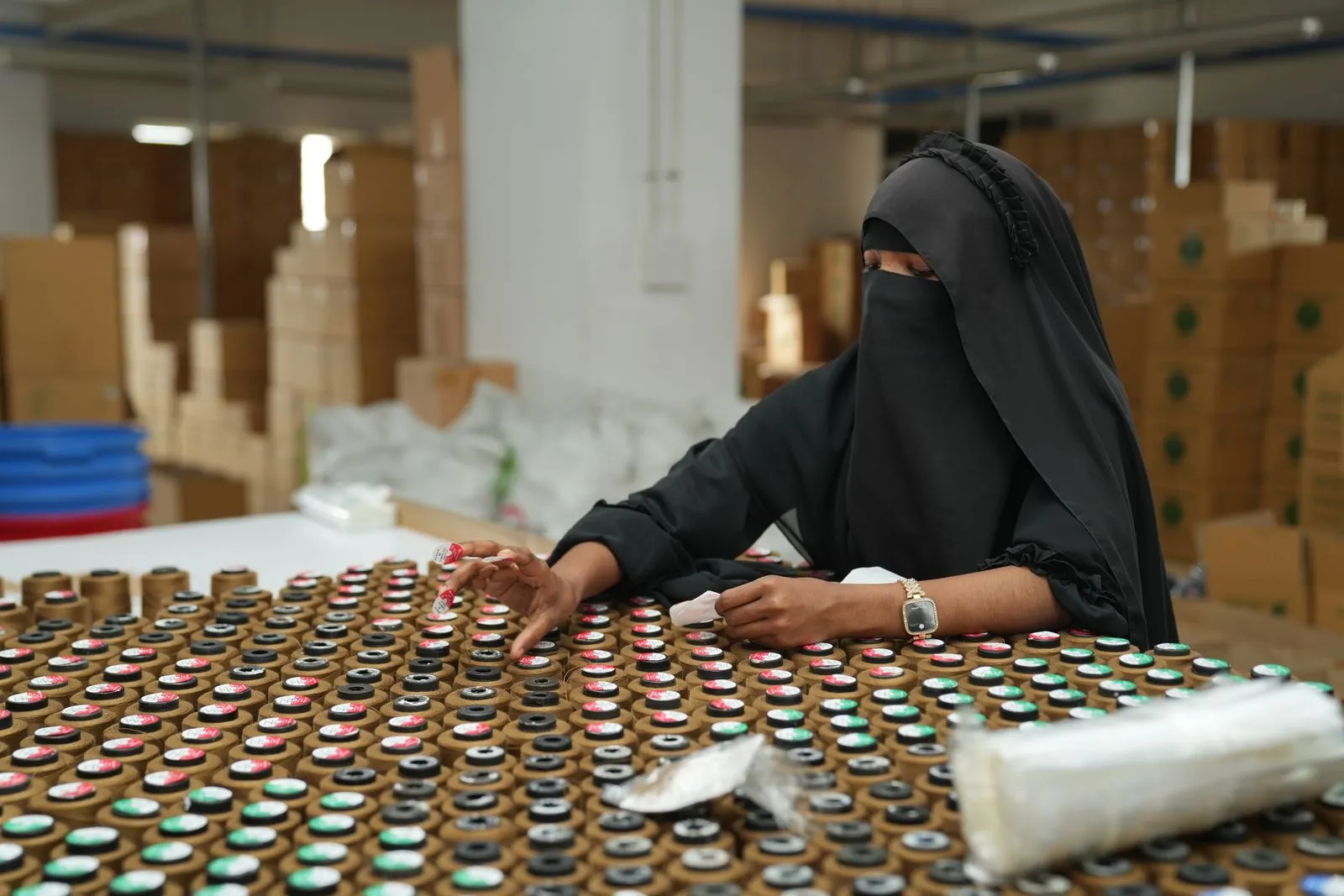
このガイドは、倉庫内で部品から完成品を作る軽製造業者・組立工場・キット加工事業者向けです。流れは、BOM定義 → 作業指示の実行(部品ピッキング・組立・検査)→ 完成品の入庫または直接出荷。キットの分解までDocklifyで一貫して管理できます。
ステップ1:BOMを作り、組立モードを選ぶ#
- WMS → BOM管理でBOMを作成:完成品を選び、部品行(SKU・数量・不良率)を追加します。BOMはバージョン管理され、有効なのは常に1つだけ。新バージョンを有効化すると旧版は自動でアーカイブされます。「使用先」で部品がどのBOMに使われているか確認できます。
- 見込生産(MTS):先に作って在庫する方式。作業指示を手動で作成し、組立後の完成品を入庫します。
- 受注生産(MTO):出庫明細がキットで有効なBOMがある場合、システムが作業指示を自動作成して受注に紐付けます。完成品は入庫せず直接出荷します。
- 仮想キット:完成品を在庫しません。受注時にシステムがBOMを展開し、部品をピッキングします。先に組み立てておきたくない低回転のセットに最適です。
ステップ2:作業指示を6ステータスで進める#
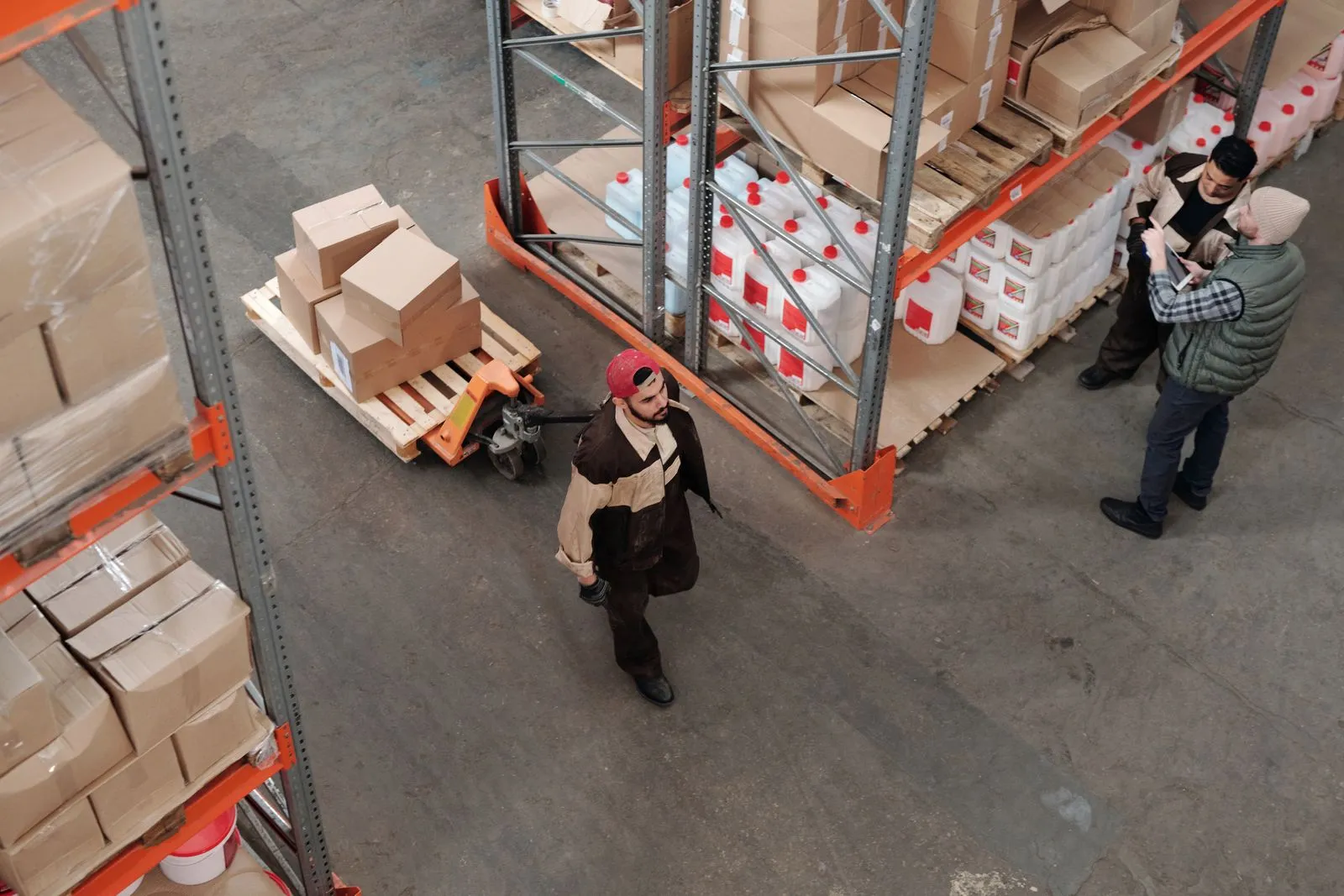
- 下書き → ピッキング中:デスクトップ(WMS → 組立作業指示)またはモバイルでピッキング開始。部品を行ごとにステージング場所へ集め、作業指示が部品ごとのピッキング済み数量を記録します。
- 組立中:部品が全部揃ってから組立を開始できます。作業センターでBOMに従って組み立て、部品の消費は作業指示の完了時に記録されます。
- 品質検査 → 完了:QCが合格すれば完了(完成数と不良数を記録)、不合格なら組立へ差し戻して手直しします。未完了の作業指示はいつでもキャンセルできます。
トレーサビリティと分解#
部品の消費とロットのトレーサビリティは完了時に記録され、完成品がとの部品ロットから作られたか遡れます。数か月後に顧客から不具合の連絡が来たとき必要な記録です。同じBOMで分解指示も回せます:返品されたキットや売れ残ったキットを部品に戻し、部品在庫へ戻せます。
セットが売れるか不安なら、まず仮想キットで開始しましょう。事前組立コストはゼロです。注文件数が伸びてきたら、同じBOMを見込生産に切り替えるだけです。