店舗配送ガイド:店舗アドレス帳、ミルクラン、積込タスク
最終更新 2026-10-20
小売店へ定期補充する配送事業者が、配送時間枠付きの店舗プロファイルを作り、ミルクランの固定ルートを設定し、降ろす順序の逆順に積み込む方法。
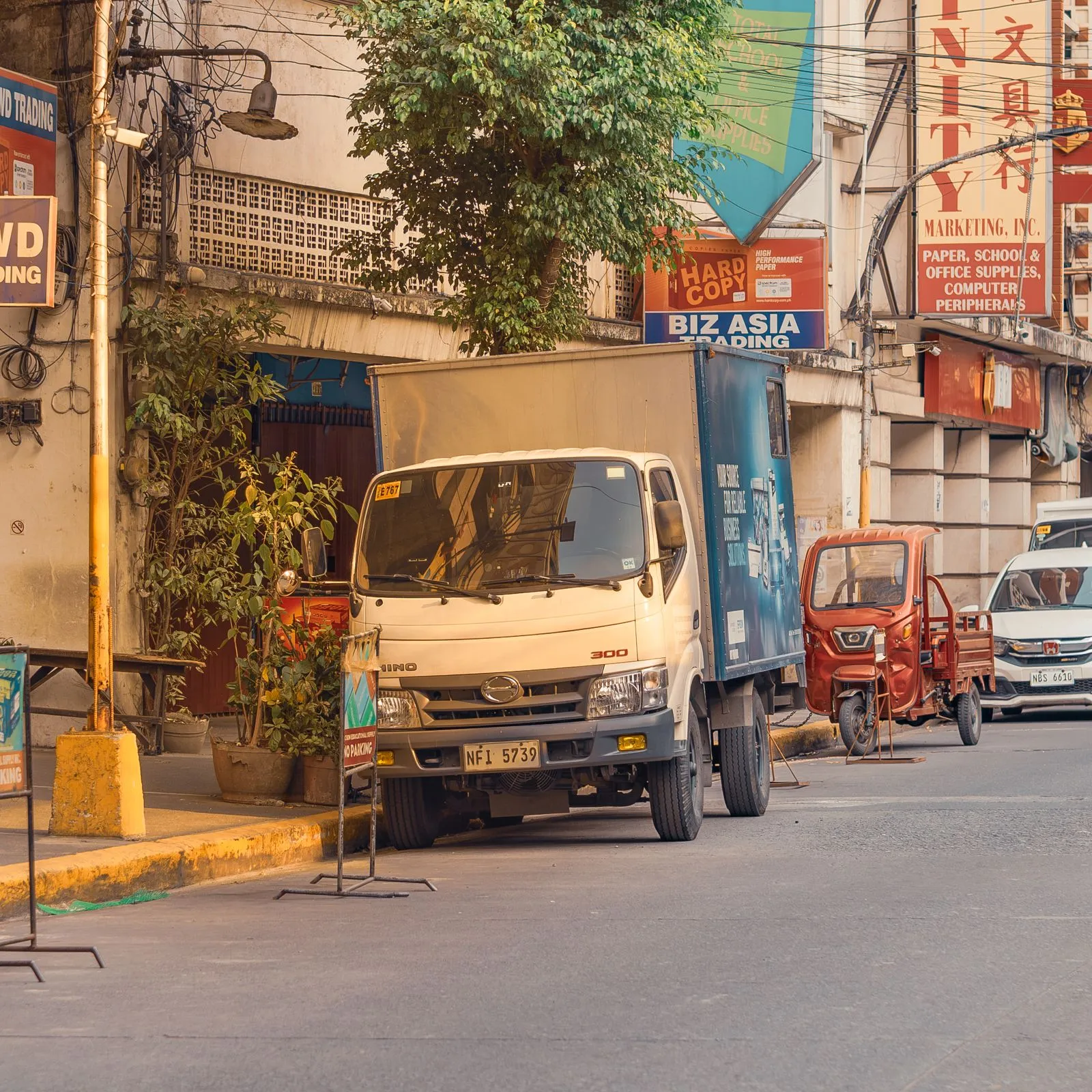
このガイドは、自社店舗や販売店へ一定のリズムで補充する配送事業者・ブランド向けです。古典的なミルクラン:1台のトラック、固定の店舗セット、いつも同じ順序。Docklifyでは店舗は顧客アドレス帳に登録し、ルートはミルクラン、積込は積込タスクで「最後に降ろす店から先に積む」順序を強制します。
ステップ1:全店舗をアドレス帳に登録する#
- 店舗は顧客アドレス帳の「店舗」タイプのエントリです(Master Data → 顧客アドレス帳):名称・担当者・電話・完全な住所・緯度経度。同じアドレス帳にDC・オフィス・返品先も入り、1顧客1冊、タイプで区別します。
- 店舗専用フィールドも一緒に登録します:店舗番号と配送時間枠。時間枠はドライバーの記憶ではなく店舗プロファイルに残すので、配車側と店舗側で同じ約束を共有できます。
- 出庫伝票や販売伝票では、顧客を選んだらアドレス帳から配送先を選ぶだけ。一時的な住所も手入力でき、「アドレス帳に保存」をチェックすれば次回から選べます。
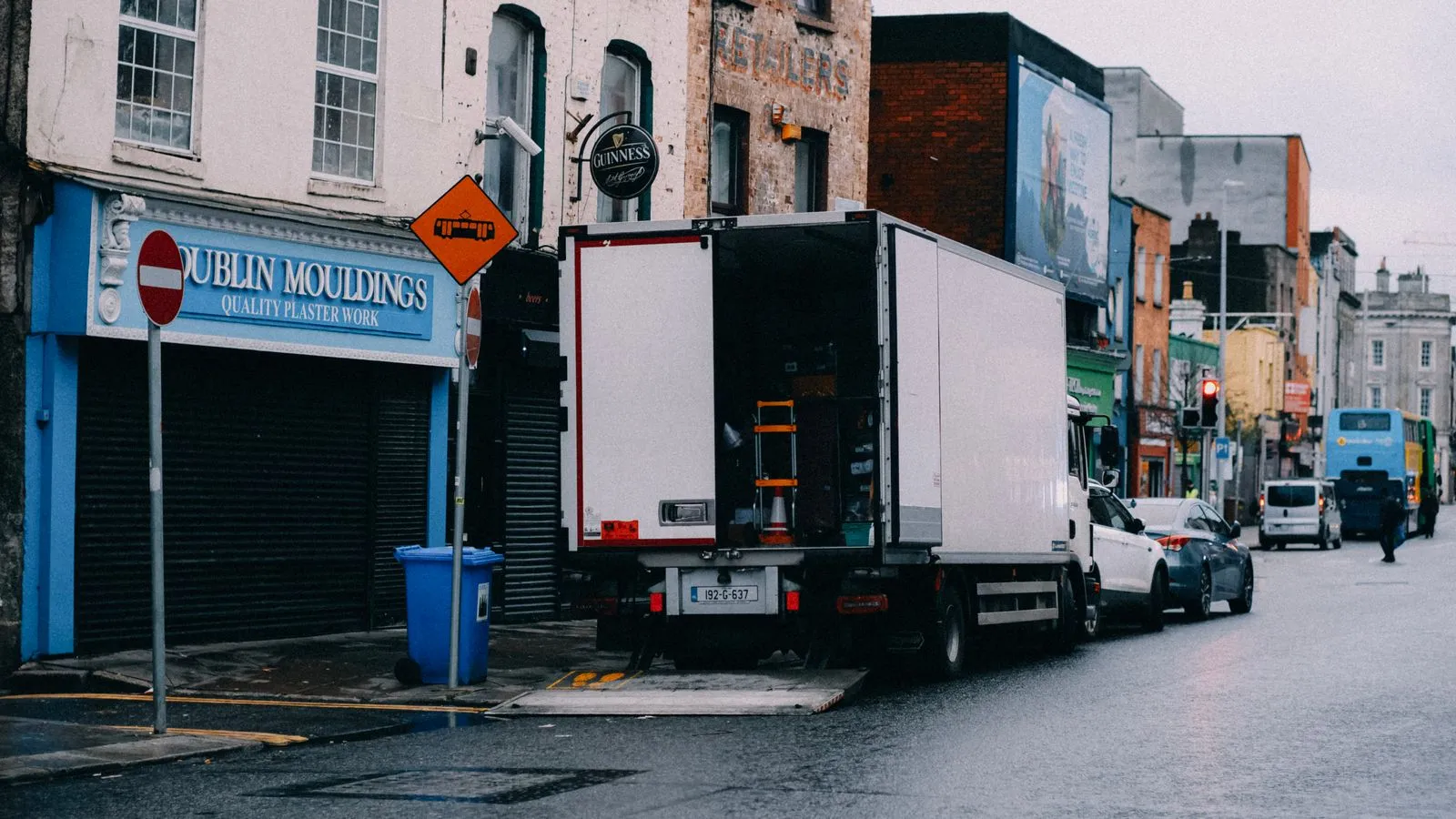
ステップ2:ルートをミルクランとして固定する#
ミルクランは店舗セットの配送順序を定義します。ルートを作ると、その日の各店舗の補充伝票はその順序どおりに1つのLoadにまとまります。順序は参考ではなく、積込順序そのものを決めます。店舗の開閉があればルートを一度直すだけで、翌日以降すべてに反映されます。
ステップ3:積込タスクで実行、最後の店から先に積む#
- Loadから積込タスクを生成し、作業者とドックドアに割り当てます。作業者はモバイルで2ステップ実行します。
- ステップ1は情報収集と撮影:ナンバープレート、ドライバー名、シール番号を入力し、積込前に空の荷台を撮影します。後で貨物損害のクレームが来たとき、この写真が積込時の状態の証拠になります。
- ステップ2は積込順序どおりにLPNをスキャン:タスクがミルクランの順序でパレットを案内するので、最後の店舗の貨物が先に入り、最初の店舗の貨物は掘り返さずに降ろせます。順序は記憶ではなくスキャンで強制されます。
ミルクランは退屈なくらいで正解です:毎日同じ順序。ドライバーがその場で順序を「最適化」した日が、最初の店舗の貨物が全員の後ろに埋もれる日です。